

Un smartphone neuf ne se résume pas à son design ou à son prix. Pour profiter pleinement de votre appareil, quelques réglages s’imposent dès la première mise en route. Transfert des données, sécurité, mises à jour et personnalisation : voici les huit étapes à suivre pour passer d’un téléphone fraîchement déballé à un outil adapté à vos besoins.
Sommaire :
Vérifier l’appareil et ses accessoires
Avant de configurer votre nouveau smartphone, contrôlez son état et ses caractéristiques. Cette vérification permet de détecter rapidement un problème, notamment si l’achat a été effectué en ligne ou auprès d’un revendeur.
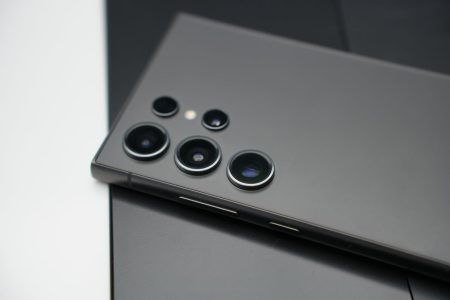
Examinez le design, l’écran, les boutons, les caméras et le port de recharge. Comparez la référence indiquée sur la boîte avec celle affichée dans les réglages. Un Samsung Galaxy, un iPhone, un Google Pixel ou un modèle Motorola, parfois recherché sous le nom de moto, peut présenter plusieurs variantes proches.
- Vérifiez l’absence de rayures, de fissures ou de défauts visibles.
- Assurez-vous que le chargeur et les accessoires correspondent à l’offre annoncée.
- Contrôlez la capacité de stockage, la mémoire RAM et la compatibilité avec votre réseau.
- Conservez la facture, la garantie et les informations nécessaires à une éventuelle réparation.
Cette étape permet aussi de vérifier le rapport entre les caractéristiques annoncées et le modèle reçu. Si une différence apparaît, contactez rapidement le vendeur.
VOIR AUSSI : Comment scanner un QR Code avec son smartphone ?
Charger la batterie et installer la carte SIM
Une fois le contrôle terminé, préparez votre appareil pour sa première utilisation. Branchez-le si nécessaire, puis insérez la carte SIM dans le tiroir prévu à cet effet. Certains modèles utilisent une eSIM : l’activation dépend alors de votre opérateur.
La première charge ne nécessite pas de rituel particulier. Utilisez un chargeur compatible et évitez les accessoires douteux. Une batterie moderne est conçue pour fonctionner normalement dès les premières heures.
Vérifiez ensuite que le téléphone reconnaît bien votre ligne :
- Le réseau mobile apparaît-il correctement ?
- Les appels et les SMS fonctionnent-ils ?
- La connexion aux données mobiles est-elle active ?
- Le Wi-Fi se connecte-t-il sans difficulté ?
Si vous avez déjà téléphoné à votre opérateur pour activer une ligne, conservez les informations transmises. Elles faciliteront le diagnostic en cas de problème.
Transférer les données de l’ancien téléphone
Le transfert permet de récupérer vos contacts, photos, messages, applications et certains réglages sans repartir de zéro. Avant de commencer, chargez les deux appareils et connectez-les au Wi-Fi.
Sur Android, l’assistant de configuration propose généralement de copier les données depuis l’ancien téléphone, par câble ou sans fil. Les appareils Samsung disposent notamment de Smart Switch, tandis qu’un Google Pixel peut utiliser les options intégrées à Android. Les menus varient selon la marque et la version du système.
Si vous passez d’un iPhone à Android, ou inversement, utilisez l’outil de migration adapté. Apple propose notamment « Migrer vers iOS » pour passer d’Android à un iPhone. Certaines données peuvent toutefois nécessiter une récupération manuelle.
Avant de valider, sélectionnez les éléments réellement utiles :
- Contacts et historique des appels.
- Messages et conversations compatibles.
- Photos, vidéos et documents.
- Applications disponibles sur le nouvel appareil.
- Paramètres, calendriers et comptes pris en charge.
Ne effacez jamais l’ancien téléphone avant d’avoir vérifié que les données importantes sont bien présentes sur le nouveau.
Créer ou sécuriser vos comptes
Un téléphone connecté à vos comptes devient rapidement le centre de votre vie numérique. Sur Android, ajoutez votre compte Google ; sur un iPhone, connectez-vous à votre compte Apple.
Ces identifiants permettent de télécharger des applications, synchroniser des contacts et retrouver certaines données. Ils donnent aussi accès à des services comme Google Photos, Google Drive ou iCloud.
Profitez de cette étape pour renforcer votre sécurité :
- Utilisez un mot de passe unique et difficile à deviner.
- Activez la double authentification lorsque le service la propose.
- Vérifiez les adresses e-mail et numéros de récupération.
- Évitez d’enregistrer vos identifiants sur un appareil partagé.
Un compte principal bien sécurisé simplifie la synchronisation et limite les oublis.
VOIR AUSSI : Comment mettre une video en fond d écran iPhone ?
Mettre à jour le système et les applications
Un logiciel neuf n’est pas toujours à jour. Dès que la connexion Internet est disponible, ouvrez les réglages pour rechercher les mises à jour du système. Elles peuvent corriger des failles de sécurité, améliorer la stabilité ou résoudre des problèmes de compatibilité.
Sur Android, vérifiez également les mises à jour proposées par Google Play. Sur iPhone, consultez la section dédiée dans les réglages. Les fabricants comme Samsung, Motorola ou Google publient aussi des correctifs propres à leurs modèles.
Mettez ensuite à jour les applications essentielles, mais évitez d’installer immédiatement tout ce qui vous est proposé. Une application inutile occupe de l’espace et peut multiplier les notifications.
Privilégiez les téléchargements depuis les boutiques officielles. Méfiez-vous des fichiers APK provenant de sites inconnus et des applications qui réclament des autorisations disproportionnées.
Régler l’écran, l’autonomie et les performances
Les réglages d’origine ne correspondent pas toujours à vos habitudes. Personnalisez votre écran et les fonctions qui influencent le confort quotidien. Vous pouvez ajuster la luminosité, le délai de mise en veille, la taille du texte et le mode sombre.
La gestion de l’autonomie mérite aussi votre attention. Un écran très lumineux, un taux de rafraîchissement élevé ou des applications actives en arrière-plan peuvent accélérer la consommation.
Pour préserver la batterie et maintenir de bonnes performances, pensez à :
- Activer la luminosité automatique si elle vous convient.
- Désactiver les connexions inutiles lorsque vous ne les utilisez pas.
- Limiter les notifications des applications secondaires.
- Vérifier les applications qui consomment le plus d’énergie.
- Conserver suffisamment d’espace de stockage libre.
Ces ajustements rendent l’utilisation plus fluide et plus agréable, sans modifier les capacités matérielles du téléphone.
Protéger vos données personnelles
La sécurité ne doit pas être reportée. Configurez immédiatement un code de verrouillage, une empreinte digitale ou la reconnaissance faciale, selon les options de votre smartphone. Un simple balayage ne constitue pas une protection suffisante pour des données personnelles.
Activez également la sauvegarde automatique des éléments importants. Sur Android, Google peut enregistrer certains paramètres, contacts et données d’applications. Sur iPhone, iCloud permet de sauvegarder et de restaurer une partie du contenu.
Vérifiez régulièrement ce qui est réellement sauvegardé. Les photos, documents et conversations ne sont pas toujours couverts de la même manière selon l’application utilisée.
Enfin, prenez le temps de consulter les autorisations :
- Accès à la localisation.
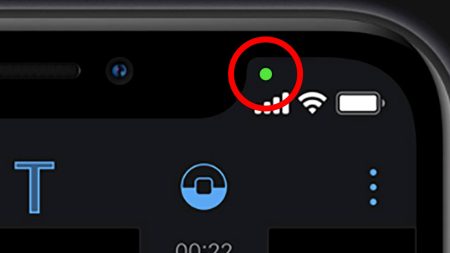
- Utilisation du microphone et de la caméra.
- Lecture des contacts.
- Accès aux photos et fichiers.
- Envoi de notifications.
Une application de lampe n’a, par exemple, aucune raison évidente d’accéder à votre carnet d’adresses. Refusez les permissions inutiles et révoquez celles qui ne servent plus.
VOIR AUSSI : iPhone 16e vs Google Pixel 9a : voici le meilleur choix à faire
Personnaliser l’usage et tester les fonctions essentielles
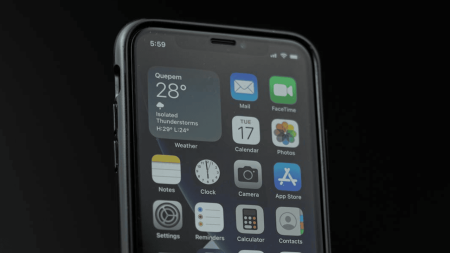
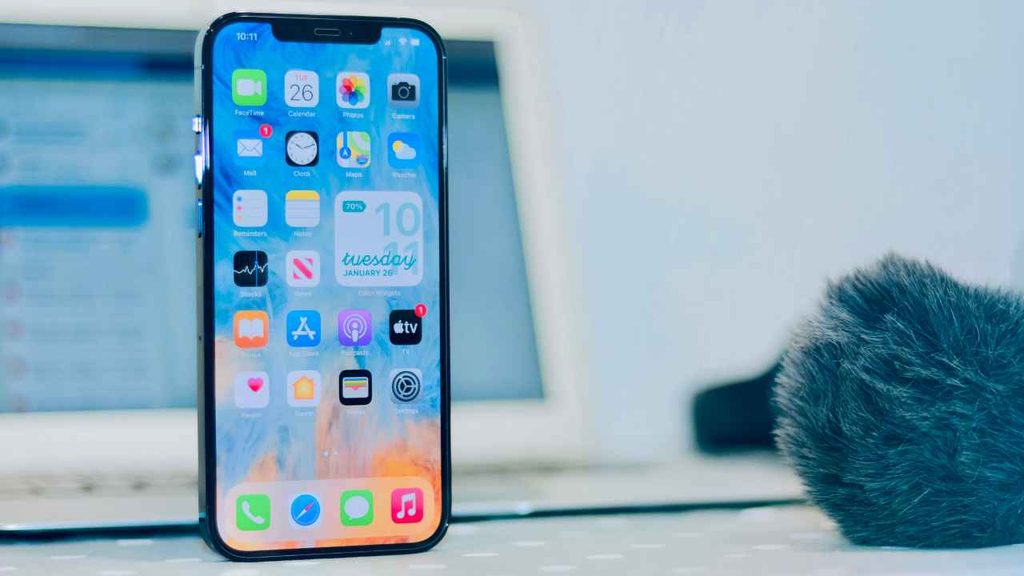
Votre téléphone doit maintenant refléter vos besoins. Organisez l’écran d’accueil, choisissez les widgets utiles et configurez les raccourcis. Vous pouvez également sélectionner un mode de concentration, de conduite ou de silence selon vos habitudes.
Testez ensuite les fonctions que vous utiliserez le plus : appareil photo, appels, Bluetooth, partage de connexion, GPS et lecture audio. Prenez quelques photos dans différentes conditions pour vérifier le rendu, la mise au point et le stockage disponible.
Si vous utilisez un appareil photo ultra grand-angle, un mode nuit ou un zoom avancé, explorez leurs limites avant une utilisation importante. Cela vous évitera de découvrir trop tard une fonction mal comprise.
Enfin, contrôlez les paramètres de confidentialité et désactivez les publicités personnalisées lorsque vous ne souhaitez pas recevoir de recommandations fondées sur votre activité.
En quelques réglages, votre nouveau téléphone devient plus sûr, plus pratique et mieux adapté à vos habitudes. Prenez le temps de vérifier chaque fonction avant de vous séparer de votre ancien appareil.