
Close Menu
Portices.fr
    Portices.fr
    • Digital
      • Informatique
      • High-tech
    • Éducation et formation
    • Entreprise
      • Emploi et carrière
      • Marketing
    • Finance
      • Immobilier
      • Assurance
    Portices.fr
    Portices.fr » Informatique » Comment rogner / recadrer une image sur Gimp ?

    Comment rogner / recadrer une image sur Gimp ?

    Vous avez envie de découper, recadrer ou rogner une image avec le logiciel de retouche photo Gimp ? C'est très facile, voici comment faire !
    Maxime KleinPar Maxime Klein14 avril 20202 Minutes0Mis à jour le14 avril 2020
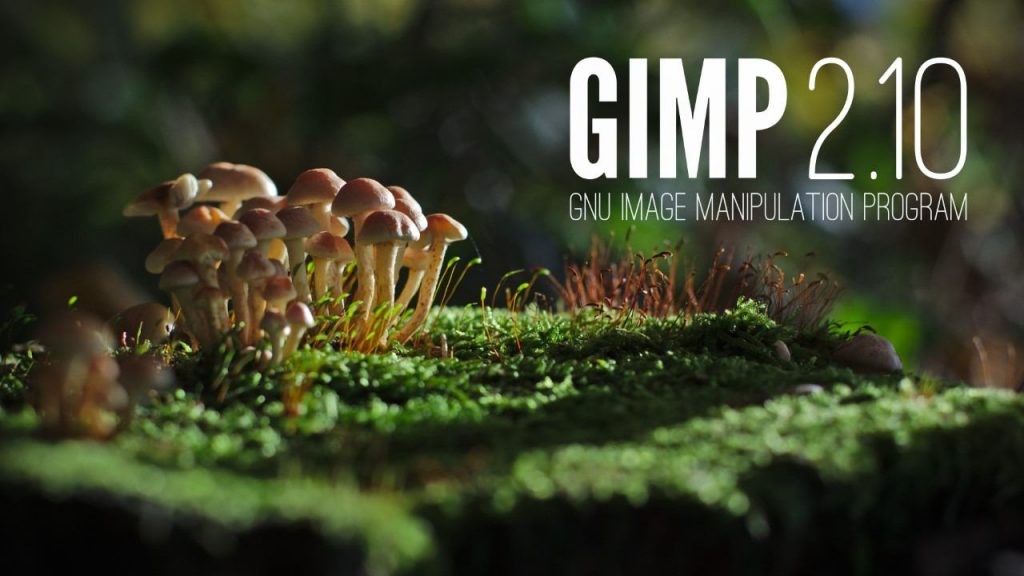
    gimp 2.10

    On parle de rognage ou de recadrage quand on souhaite réduire la zone à afficher et découper une image au format numérique. Recadrer une image consiste à sélectionner une partie de la photo pour ne conserver que cette partie sélectionnée et de supprimer l’espace autour du sujet parce que cela n’est pas intéressante et que cela pèse lourd pour rien. On parle aussi de rogner une image.

    The Gimp est l’un de logiciels de retouche d’image gratuit les plus populaires et il permet de recadrer facilement une image en quelques clics. Deux méthodes existent pour rogner ou recadrer une image sur gimp. Voici donc comment faire !

    Cet tutoriel est basé sur la version Gimp 2.10.18 en français qui vous pouvez télécharger gratuitement sur https://www.gimp.org/

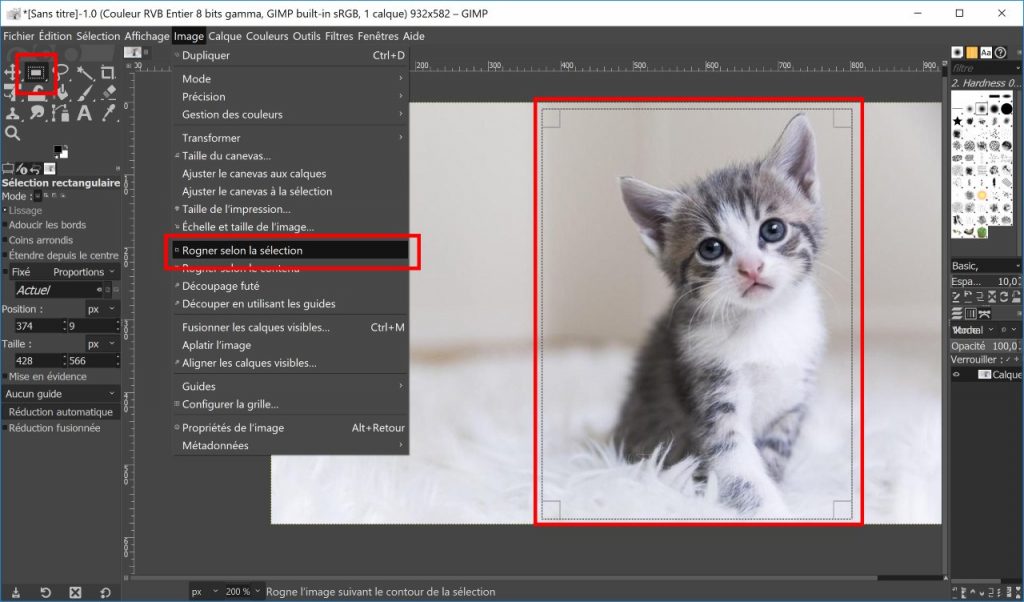
    Rogner une image sur Gimp avec l’outil rectangle de sélection

    1. Sélectionner l’outil rectangle de sélection (raccourci clavier : R).
    2. Dessiner un rectangle le plus près possible du sujet.
    3. Aller dans le menu Image > Rogner selon la sélection.
    4. Enregistrer.
    rogner image gimp

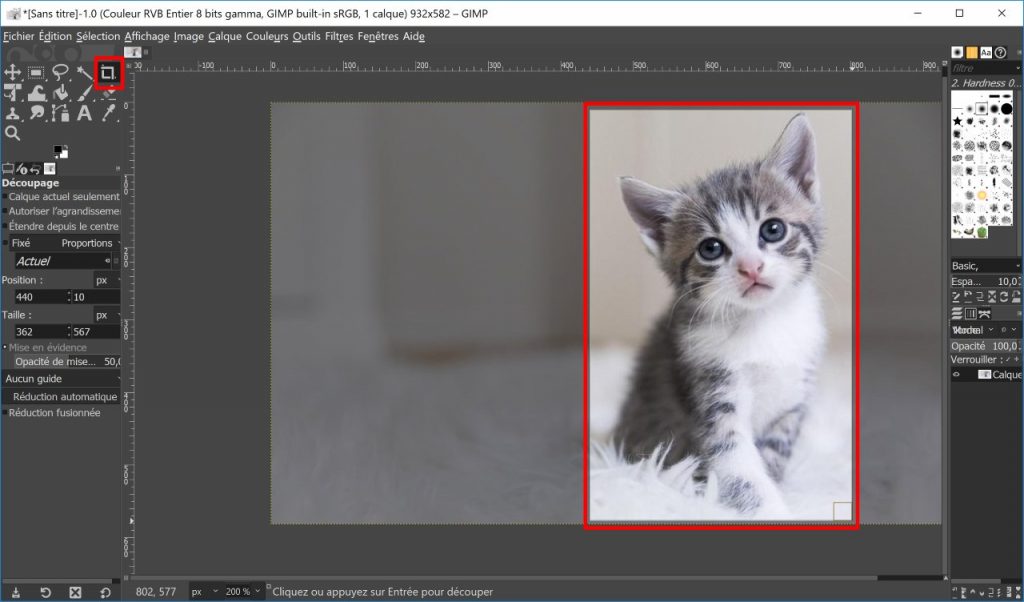
    Recadrer une image sur Gimp avec l’outil de recadrage

    1. Sélectionner l’outil de recadrage (Raccourci clavier : Maj+C).
    2. Cliquer sur la partie en haut et à gauche de la partie de l’image désirée puis, le bouton de la souris étant enfoncé, la glisser jusqu’en bas et à droite de la partie à conserver. Il est possible de régler finement la sélection avec les 4 poignées des angles du rectangle.
    3. Une fenêtre va également s’ouvrir.
    4. Vérifier sur l’image si la sélection est bonne et cliquer sur la zone sélectionnée ou sur le bouton entrée du clavier pour valider le découpage.
    5. Enregistrer.
    recadrer image gimp

    Comment faire pour annuler le découpage de l’image ?

    En cas de problème, il est toujours possible de faire Édition > Annuler le découpage de l’image (ou le raccourci clavier Ctrl+z).

    4.6/5 - (23 votes)
    Informatique
    Suivez-nous sur Google News
    Partager Facebook Twitter LinkedIn WhatsApp
    Maxime Klein
    Maxime Klein

    Passionné par le monde numérique en constante évolution qui nous entoure, je vous partage mes meilleurs conseils pour réussir.

    Articles similaires
    Améliorer la qualité d'une photo

    Comment améliorer la qualité d’une photo ?

    Mettre une vidéo sur PowerPoint

    Comment mettre une vidéo sur PowerPoint ?

    rogner recadrer vidéo

    Rogner une vidéo : comment recadrer une vidéo simplement ?

    clavier mac

    Comment insérer des caractères spéciaux sur Mac ?

    clavier gamer mécanique

    Comment bien choisir son clavier gamer mécanique ?

    capture écran mac

    Comment faire une capture d’écran sur mac OS ?

    Ajouter un commentaire
    Laisser une réponse Annuler la réponse

    Derniers articles Informatique
    Comment bien choisir un PC portable en 2026 ? Top 9 des critères à considérer

    Comment bien choisir un PC portable en 2026 ? Top 9 des critères à considérer

    Impact numérique : comment mesurer l’empreinte carbone des activités numériques de votre entreprise ?

    Impact numérique : comment mesurer l’empreinte carbone des activités numériques de votre entreprise ?

    developper app mobile

    Flutter : la solution multiplateforme qui redéfinit le développement mobile

    Articles populaires Informatique
    Traitement de texte gratuit : 7 logiciels pour remplacer Word
    URL masquée pour votre sécurité : causes et solutions
    Comment installer une imprimante sur un ordinateur Windows 10 ou 11 ? Le guide étape par étape !
    Liste des abréviations françaises les plus courantes
    Histoire de l’informatique : liste des 1ers micro-ordinateurs des années 1980
    Comment insérer des caractères spéciaux sur Mac ?
    Linux : les meilleures distributions à installer selon vos usages
    PréAO : les 10 meilleurs logiciels de présentation diaporama
    Comment bien choisir un PC portable en 2026 ? Top 9 des critères à considérer
    Logiciel libre vs propriétaire : quelles sont les différences ?
    Facebook X (Twitter)
    © 2026 Portices.fr, blog de conseils pour réussir dans un monde numérique | Plan du site | Contact | Mentions légales.

    Tapez ci-dessus et appuyez sur Enter pour effectuer la recherche. Appuyez sur Esc pour annuler.