

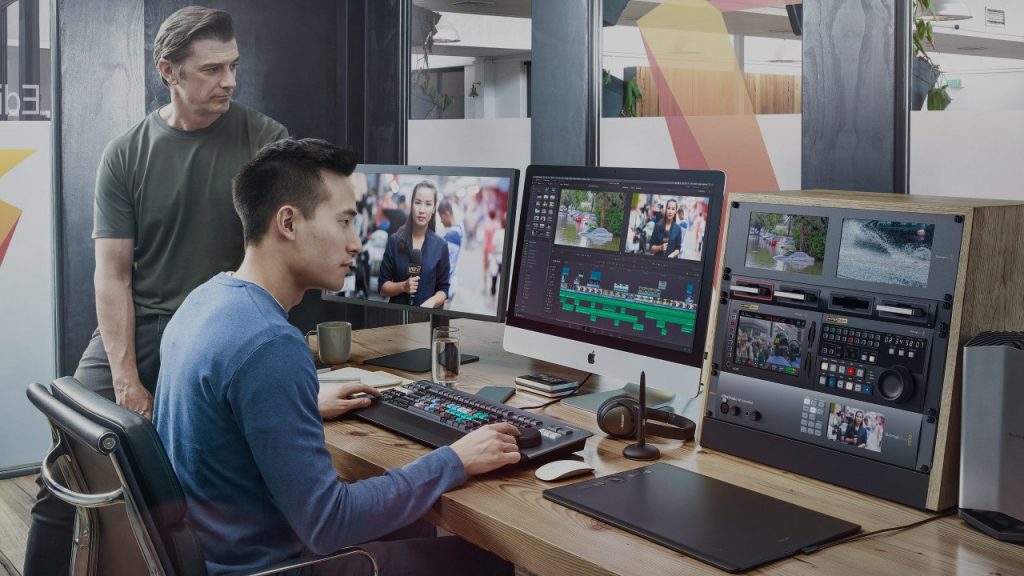
À l’image de PhotoShop pour les images, Adobe occupe les premières places des meilleurs logiciels de montage vidéo avec Premiere Pro, After Effects et Spark Video. Mais ça reste de outils professionnels payants et assez difficiles à utiliser sans un formation adéquate. Heureusement, plusieurs autres possibilités s’offrent à vous et cela, de manière gratuite. Ces logiciels seront très utiles quand il s’agit de valoriser vos vidéos produites à partir d’un Smartphone, une action cam de type GoPro ou encore d’un drone. Elle sont parfaites que ce soit pour vos montages de vidéo personnelles ou pour des publications sur YouTube. Vous pouvez également incorporer des photos dans vos montages. Dans cet article, retrouvez 10 logiciels gratuits et simples d’utilisation qui vous permettront de réaliser des montages vidéo de qualité.
DaVinci Resolve : la version gratuite d’un logiciel de référence
C’est un logiciel de montage vidéo compatible avec Windows, Mac et Linux. Même s’il existe en version payante, il est aussi possible de réaliser de beaux montages avec la version gratuite. Ce logiciel est plutôt destiné à des utilisateurs expérimentés. En effet, ce logiciel est particulièrement adéquat pour la calorimétrie et l’étalonnage. Il faut aussi dire que DaVinci Resolve est très utilisé par les professionnels dans le milieu du cinéma.
Toutefois, certains amateurs initiés peuvent tester ce logiciel.
iMovie : le logiciel gratuit de Apple pour iOS et macOS

Il s’agit d’un logiciel totalement gratuit et simple d’utilisation. Il faut préciser, cependant, qu’il n’est disponible que sur les appareils de Apple (Mac, iPad et iPhone). C’est une alternative indiquée aux logiciels pro, et elle vous permet d’accéder à plusieurs fonctionnalités de retouches.
Une fois que vous transférez vos vidéos directement dans iMovie, vous pourrez appliquer des retouches de recadrage, de raccourcis ou encore, d’effets sonores et visuels. Ce logiciel vous donne la possibilité d’exprimer toute votre créativité et cela, de manière assez simple et rapide.
Par ailleurs, l’un des avantages majeurs de iMovie, c’est que vous pouvez commencer un montage sur un appareil Apple pour le terminer dans un autre, comme vous pouvez commencer un montage sur iPad pour le terminer sur Mac.
Lightworks : un logiciel de montage vidéo gratuit très complet

Très connu en milieu cinématographique, Lightworks est plutôt destiné aux monteurs qui ont une certaine expérience. En effet, la particularité majeure de ce logiciel de montage est qu’il regroupe différents espaces de travail. Ceci permet de travailler en collaboration. Il est conseillé pour ceux qui sont soucieux de la qualité du découpage ainsi que de l’enchaînement des séquences.
En revanche, le logiciel n’offre pas une large palette d’effets contrairement aux autres. Une version plus simple d’utilisation est disponible depuis 2012.
VSDC Free Video Editor : pour modifier simplement des vidéos sur PC Windows
Ce logiciel de montage vidéo n’est utilisable que sur les OS Windows, et présente une grande simplicité d’utilisation. Même s’il a une apparence plutôt old fashion, VSDC (free video editor) peut vous donner une grande satisfaction. En effet, c’est un logiciel très performant qui vous offre une palette intéressante de filtres ainsi que plusieurs effets spéciaux. Ces derniers donneront à vos vidéos, une qualité supérieure et vous permettront de faire étalage de votre créativité.
En plus, c’est un logiciel gratuit et efficace pour la conversion de vos vidéos montées dans plusieurs possibilités de format.
Shortcut : parfait pour éditer des vidéos en 4K

Tout le monde peut accéder à ce logiciel. Son avantage majeur c’est que l’utilisateur, quel que soit son niveau de connaissance des techniques de montage, peut réaliser des éditions de qualité. En plus, il est compatible avec Windows, Mac et Linux.
En outre, il présente la particularité de pouvoir réaliser des vidéos sous format 4K. Shortcut est assurément présent parmi les logiciels gratuits les plus complets que vous pourrez télécharger. Il vous donne la possibilité de réaliser des montages de diverses manières.
Hitfilm 4 Express : le logiciel pro accessible en version gratuite
D’aucuns pourraient penser que de par sa simplicité d’utilisation, ce logiciel est fait pour des montages de bas de gamme. Au contraire, les professionnels peuvent grâce à Hitfilm 4 Express, réaliser des effets spéciaux extraordinaires. On retrouve de nombreuses fonctionnalités dans la version gratuite.
Toutefois, si vous désirez accéder à d’autres fonctionnalités plus poussées, vous pourrez toujours acquérir des extensions et augmenter les possibilités de création. Il convient de préciser enfin que, ce logiciel n’est disponible que sur Mac et Pac, en version anglaise.
Avid Media Composer First : logiciel de création vidéo gratuit et complet

À défaut de la version payante, vous pourrez opter pour la version gratuite de Media Composer First qui est destiné aux semi-professionnels. Cette version regroupe la majorité des fonctionnalités de la version payante lancée par AVID.
En plus, le logiciel regroupe des options assez poussées telles que le support multi Cam mais aussi, des outils de stabilisation de qualité. Il regroupe une multi-pistes (8 pistes audio et 4 pistes vidéo). L’atout principal de ce logiciel est sans doute, le traitement audio.
Kdenlive : un logiciel libre de montage vidéo efficace

Ce logiciel regroupe à la fois puissance et simplicité. À l’origine, il était destiné exclusivement aux systèmes CNU/Linux mais, aujourd’hui, Kdenlive peut être utilisé sous Windows. Vous pourrez trouver des fonctionnalités variées dans la version bêta en plus d’un confort d’utilisation. L’interface se compose de gestionnaire de rushs, d’une liste d’effets disponibles, d’une table de montage ou encore, d’une fenêtre permettant de prévisualiser le travail.
Par ailleurs, Kdenlive donne la possibilité de gérer les clips intermédiaires.
VideoPad : gratuit pour les particuliers

Ce logiciel présente une interface plutôt classique. Il est d’une grande simplicité d’utilisation. En effet, grâce à la dénomination simple des différents outils disponibles, vous pourrez plus facilement réaliser votre montage. Même les utilisateurs les moins chevronnés pourront réaliser des éditions de qualité à travers VideoPad.
C’est un logiciel gratuit quand il s’agit de l’utiliser pour une exploitation à but non commercial.
OpenShot : éditeur vidéo libre pour Linux, Mac et Windows

Les débutants pourront démarrer par ce logiciel complètement adapté. OpenShot prend en charge divers formats vidéo et assiste l’utilisateur à travers un tutoriel dès que l’application est lancée. Son interface se présente de manière classique avec une fenêtre située à gauche et présentant les vidéos qui composeront le montage final. C’est un logiciel particulièrement indiqué pour les moins aguerris.
OpenShot ouvre votre projet en format HD 720 à 30 fps. Toutefois, selon vos besoins, vous pourrez modifier ce format et réaliser des montages de haute qualité.