

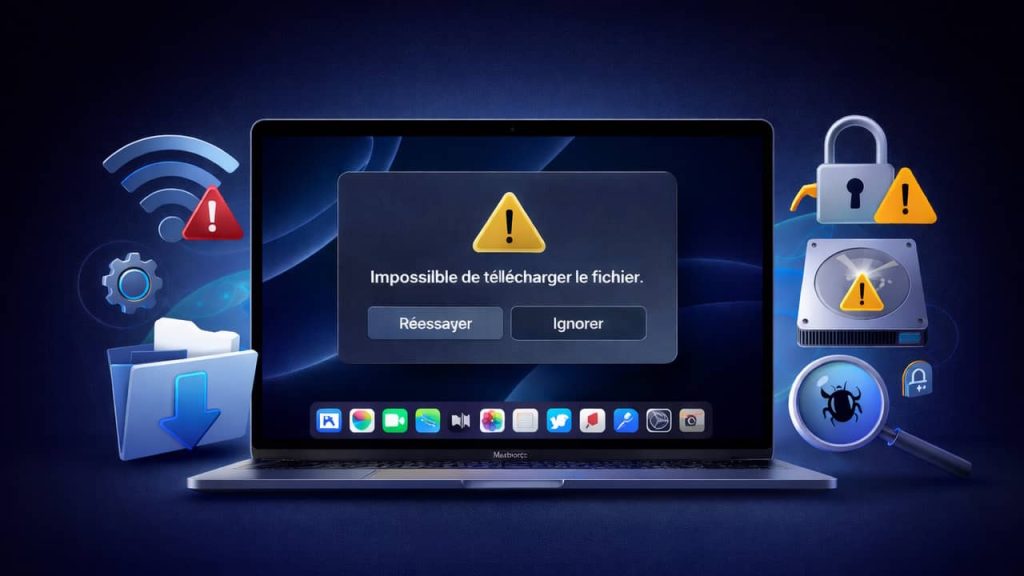
Il y a peu de choses plus agaçantes que de cliquer sur “Télécharger” et… rien ne se passe. La barre de progression ne démarre pas, le fichier disparaît, ou Safari affiche un message vague. Quand on travaille sur Mac, on s’attend à une expérience simple et fluide. Alors quand le téléchargement bloque, on a l’impression que quelque chose de grave se prépare.
Rassurez-vous : dans 90 % des cas, le problème est bénin.
Avant d’imaginer le pire, prenez une minute pour observer le comportement de votre Mac. Est-ce que tous les téléchargements échouent ou seulement certains ? Le souci apparaît-il uniquement sur un navigateur ? Ces détails font toute la différence pour identifier rapidement l’origine du blocage.
Sommaire :
Commencer par les bases : connexion et espace disque
Cela peut sembler évident, mais une connexion instable est souvent responsable. Même si le Wi-Fi affiche toutes ses barres, le réseau peut être lent ou intermittent. Essayez d’ouvrir plusieurs sites ou de lancer une vidéo en streaming. Si tout semble ralenti, redémarrez votre box puis votre Mac. Cette simple action règle plus de problèmes qu’on ne l’imagine. Ensuite, vérifiez votre espace de stockage. Un Mac avec un disque presque plein peut refuser d’enregistrer de nouveaux fichiers. Allez dans les réglages de stockage et assurez-vous qu’il reste suffisamment d’espace libre. Supprimer quelques fichiers volumineux peut débloquer la situation immédiatement.
VOIR AUSSI : MacBook Pro ne démarre plus : comment réparer mon Mac ?
Sécurité macOS et paramètres à vérifier
Beaucoup d’utilisateurs se demandent que faire quand votre Mac ne télécharge pas les fichiers, et la réponse se trouve souvent dans les réglages de sécurité. macOS protège votre machine contre les contenus potentiellement dangereux. Si un fichier provient d’un développeur non identifié, il peut être bloqué sans que cela soit très clair. Ouvrez les réglages de confidentialité et de sécurité pour voir si une autorisation est en attente. Parfois, un simple clic pour confirmer votre confiance suffit. Pensez aussi à vérifier si vous utilisez un VPN ou un logiciel de protection qui pourrait filtrer les téléchargements.
Le navigateur : coupable fréquent
Safari, Chrome ou Firefox peuvent eux aussi être à l’origine du problème. Un cache corrompu, une extension mal configurée ou un bloqueur de publicité un peu trop strict peuvent empêcher un fichier de se lancer correctement. Commencez par vider le cache de votre navigateur. Désactivez ensuite temporairement les extensions, surtout celles liées à la sécurité ou au blocage de contenus. Si le téléchargement fonctionne à nouveau, vous avez trouvé le responsable. Tester un autre navigateur est également une excellente manière de confirmer le diagnostic.
Vérifier les permissions du dossier Téléchargements
Un détail souvent négligé : les autorisations. Si votre dossier “Téléchargements” ne permet pas l’écriture, aucun fichier ne pourra s’y enregistrer. Dans le Finder, ouvrez les informations du dossier et vérifiez que votre compte dispose bien des droits en lecture et écriture. Si nécessaire, créez un nouveau dossier et définissez-le comme emplacement par défaut dans votre navigateur. Cette solution simple peut suffire à régler un problème persistant.
VOIR AUSSI : Carte SD sur Mac : comment résoudre un problème d’affichage, de lecture ou de reconnaissance ?
Et si rien ne fonctionne ?
Dans les cas plus rares, démarrez votre Mac en mode sans échec. Cela permet de lancer le système avec le strict minimum et d’identifier un conflit logiciel. Si tout fonctionne dans ce mode, une application tierce est probablement en cause. Un Mac qui refuse de télécharger n’est presque jamais un Mac “cassé”. Avec quelques vérifications ciblées et un peu de méthode, vous retrouvez rapidement une machine aussi fluide qu’au premier jour.