


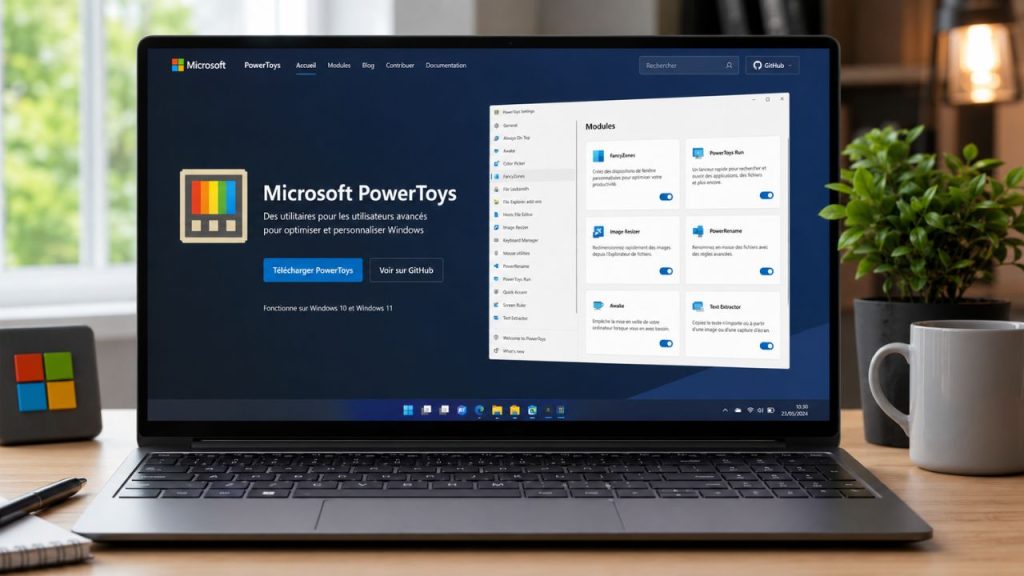
Microsoft PowerToys s’est imposé comme une référence pour les utilisateurs de Windows qui souhaitent aller au-delà des fonctions natives du système. Cette suite gratuite développée par microsoft ajoute de nombreux outils destinés à améliorer la productivité, l’organisation et le confort d’utilisation sur un ordinateur. Longtemps réservée aux utilisateurs avancés, elle est aujourd’hui devenue accessible à tous grâce à des interfaces simples et des fonctionnalités particulièrement efficaces. Voici les dix modules les plus utiles de powertoys, ceux qui peuvent réellement transformer votre expérience quotidienne sur windows.
Sommaire :
1. FancyZones : organiser efficacement son écran
Parmi les fonctionnalités les plus populaires, FancyZones occupe une place de choix. Cet outil permet de créer des zones personnalisées sur l’écran afin de répartir automatiquement les fenêtres ouvertes.
L’utilisateur peut définir plusieurs modèles selon ses besoins. Il devient ainsi possible de placer un document à gauche, un navigateur au centre et une autre application sur le côté. Cette organisation améliore considérablement le confort de travail, notamment sur les grands écrans.
FancyZones est particulièrement apprécié des professionnels qui utilisent simultanément plusieurs applications ou qui gèrent un important flux d’informations au quotidien.
VOIR AUSSI : Comment fusionner des fichiers et des feuilles Microsoft Excel ?
2. PowerRename : renommer des fichiers en quelques secondes
La gestion des fichiers peut rapidement devenir fastidieuse lorsque leur nombre augmente. PowerRename simplifie cette tâche grâce à un système de renommage avancé directement intégré à l’explorateur Windows.
Cet outil permet notamment :
- de remplacer un mot ou une expression ;
- d’ajouter un préfixe ou un suffixe ;
- de modifier des extensions ;
- d’utiliser des règles avancées ;
- de prévisualiser la mise à jour avant validation.
Cette fonction est idéale pour les photographes, les créateurs de contenu média ou toute personne manipulant régulièrement de nombreux fichiers.
3. PowerToys Run : une recherche plus rapide que le menu Démarrer
PowerToys Run constitue une alternative particulièrement performante au menu Démarrer traditionnel. Grâce à un raccourci clavier, l’utilisateur peut lancer instantanément une recherche pour accéder à des programmes, des dossiers ou des documents.
Cette application offre un fonctionnement comparable à certains lanceurs présents sous linux ou à Spotlight chez apple.
Parmi ses avantages :
- ouverture rapide des logiciels ;
- accès aux dossiers récents ;
- lancement de commandes système ;
- navigation simplifiée dans Windows.
Pour les personnes qui passent leurs journées devant un ordinateur, le gain de temps devient rapidement significatif.
4. Text Extractor : récupérer du texte à partir d’une image
Text Extractor est l’une des fonctionnalités les plus impressionnantes de PowerToys. Grâce à la reconnaissance optique de caractères, cet outil permet d’extraire du texte depuis une capture d’écran ou une image.
Il suffit de sélectionner une zone pour copier immédiatement son contenu dans le presse-papiers. Cette fonction évite de devoir retaper manuellement des informations.
Les usages les plus fréquents concernent :
- les documents numérisés ;
- les captures de pages web ;
- les photos prises avec un smartphone ;
- les images intégrées dans des présentations.
Cette capacité représente un véritable gain de productivité pour de nombreux utilisateurs.
5. Image Resizer : redimensionner des images sans logiciel complexe
Image Resizer simplifie considérablement le traitement des images. Cet outil permet de modifier la taille d’une image directement depuis l’explorateur Windows.
Quelques clics suffisent pour générer une version adaptée à un site web, à un document professionnel ou à un partage en ligne. L’utilisateur peut également créer plusieurs tailles simultanément.
Cette fonctionnalité est particulièrement utile pour les indépendants, les services marketing et les entreprises qui doivent gérer régulièrement de nombreux visuels.
L’un de ses principaux avantages réside dans sa simplicité, puisque l’opération s’effectue sans ouvrir de logiciel spécialisé.
VOIR AUSSI : Site Web : qu’est-ce qu’un Web crawler ou robot d’indexation ?
6. Awake : empêcher la mise en veille de l’ordinateur
Awake répond à un besoin simple mais fréquent : empêcher temporairement la mise en veille d’un ordinateur.
Lors de certaines opérations longues, Windows peut interrompre le processus à cause de ses paramètres d’économie d’énergie. Awake maintient le système actif sans modifier définitivement les réglages.
Cette fonction s’avère particulièrement utile pendant :
- une sauvegarde dans le cloud ;
- une migration de données ;
- un téléchargement important ;
- un traitement en cours d’exécution.
Grâce à cet outil, l’utilisateur conserve un contrôle total sur la durée d’activité de son appareil.
7. Keyboard Manager : personnaliser totalement son clavier
Keyboard Manager permet de modifier le comportement des touches et des raccourcis clavier.
Cette fonctionnalité intéresse particulièrement les personnes qui souhaitent optimiser leur environnement de travail ou adapter leur clavier à leurs habitudes.
Avec cet outil, il est possible de :
- remplacer une touche par une autre ;
- créer des raccourcis personnalisés ;
- simplifier certaines actions répétitives ;
- adapter un clavier spécifique à ses besoins.
Les utilisateurs avancés apprécient notamment la possibilité de construire un environnement parfaitement adapté à leurs usages quotidiens.
8. Always On Top : garder une fenêtre au premier plan
Always On Top est une fonction simple mais extrêmement pratique. Elle permet de maintenir une application au premier plan, même lorsque d’autres fenêtres sont ouvertes.
Cette fonctionnalité est idéale pour consulter des informations importantes sans devoir changer constamment de fenêtre.
Elle peut être utilisée pour :
- suivre une réunion vidéo ;
- afficher un tableau de bord ;
- surveiller un lecteur média ;
- consulter un document de référence.
Un simple raccourci permet d’activer ou de désactiver cette option à tout moment.
9. Command Palette : centraliser l’accès aux commandes
Command Palette représente l’une des plus importantes nouvelles évolutions de PowerToys. Cette interface moderne permet de centraliser l’accès aux commandes, aux applications et aux ressources du système.
L’utilisateur bénéficie d’une expérience plus fluide pour accéder rapidement aux éléments dont il a besoin.
Parmi les possibilités offertes :
- lancer des programmes ;
- effectuer une recherche avancée ;
- accéder à des commandes système ;
- gérer différentes extensions.
Cette nouvelle approche rapproche PowerToys de certains environnements professionnels utilisés par les développeurs et les profils techniques.
10. Workspaces : restaurer instantanément son environnement de travail
Workspaces figure parmi les fonctionnalités les plus utiles pour les personnes qui jonglent entre plusieurs projets.
Cet outil enregistre la disposition des fenêtres ouvertes puis permet de la restaurer automatiquement. Toutes les applications retrouvent leur emplacement sans intervention manuelle.
Cette solution est particulièrement adaptée :
- aux équipes de manager ;
- aux professionnels du numérique ;
- aux créateurs de contenu ;
- aux analystes ;
- aux responsables de projets.
En quelques secondes, l’utilisateur retrouve son environnement habituel et conserve un flux de travail cohérent.
VOIR AUSSI : 5 navigateurs que vous ignorez, mais qui sont meilleurs que Google Chrome
Pourquoi ces fonctionnalités font la différence ?
Les dix modules présentés illustrent parfaitement la philosophie de microsoft avec PowerToys : proposer des outils simples capables de résoudre des problèmes concrets rencontrés chaque jour sous windows.
Que ce soit pour organiser des fichiers, optimiser une recherche, gérer plusieurs zones d’affichage ou améliorer son confort de travail, chaque module apporte une valeur immédiate. Certaines fonctions rappellent même des possibilités longtemps appréciées sous linux, tandis que d’autres évoquent des mécanismes présents dans l’écosystème apple.
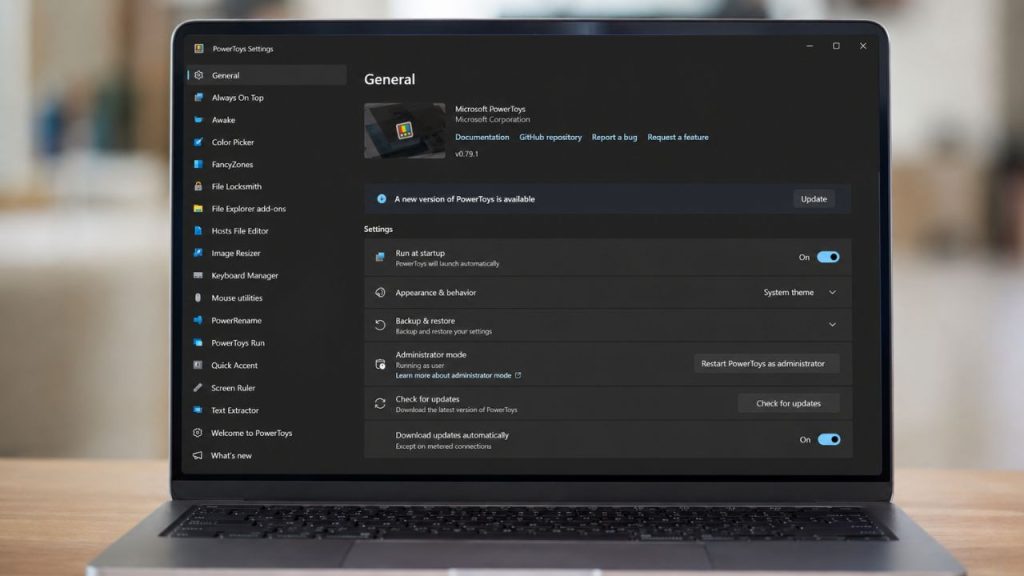
L’intérêt de PowerToys réside également dans sa nature source ouverte. Les utilisateurs peuvent bénéficier régulièrement de nouvelles améliorations, de correctifs de sécurité et de fonctionnalités supplémentaires. En cas de problème, il reste possible de signaler un dysfonctionnement afin de contribuer à l’évolution du projet.
Certaines intégrations modernes facilitent également les usages liés au cloud, aux services google, aux données personnelles et à la productivité numérique. Les différentes options de personnalisation permettent à chacun d’adapter l’outil à ses besoins, qu’il s’agisse d’un particulier, d’un professionnel ou de grandes entreprises.
FancyZones, PowerRename, PowerToys Run, Text Extractor, Image Resizer, Awake, Keyboard Manager, Always On Top, Command Palette et Workspaces constituent aujourd’hui les dix fonctionnalités les plus utiles de PowerToys pour exploiter pleinement la puissance de Windows au quotidien.